Загальний огляд
Розділ "Графіки користувачів" призначений для налаштування індивідуальних робочих розкладів кожного співробітника. Тут ви можете створювати та редагувати робочі графіки, призначати послуги, які надає кожен спеціаліст, та налаштовувати різні типи графіків роботи.
Головна сторінка "Розклад спеціалістів"
❗️❗️❗️Для формування графіків спеціалістам необхідно створити групу доступів з ознакою "група спеціалістів", або присвоїти цю ознаку до існуючої групи( при редагуванні)

Огляд картки користувача з графіком
На сторінці "Свої записи" - "Розклад користувачів" відображаються картки користувачів, яким надано відповідну роль.
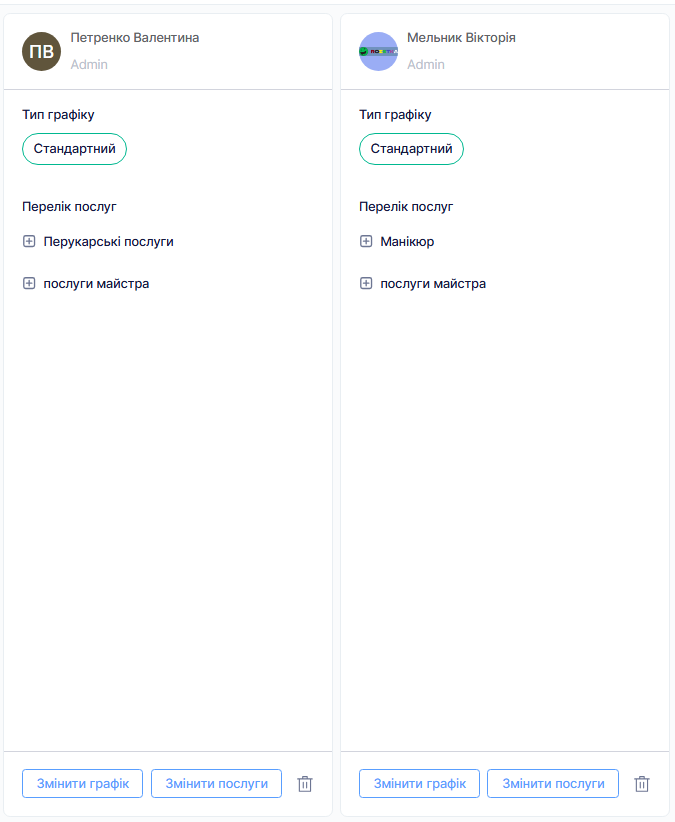
Кожна картка містить:
Верхня частина:
- Фото/Аватар користувача (або ініціали, якщо фото відсутнє)
- Ім'я користувача
- Роль (наприклад, Admin)
Основна інформація:
- Тип графіку - відображається у вигляді кнопки з назвою поточного типу графіку:
- "Місяць через місяць"
- "Стандартний"
- Інші налаштовані типи
- Перелік послуг - список послуг, які надає цей користувач:
- Назви груп послуг (з іконкою папки)
- Конкретні послуги
- Якщо послуги не призначені, відображається "Немає даних"
Нижня частина (кнопки дій):
- Змінити графік - редагування робочого розкладу
- Змінити послуги - управління переліком послуг користувача
- Іконка кошика - видалення графіку користувача
Налаштування графіку користувача
- На головній сторінці натисніть кнопку "Змінити графік" на картці потрібного користувача
- Відкриється сторінка налаштування індивідуального графіку
Інтерфейс сторінки налаштування графіку
Сторінка складається з трьох основних зон:
1. Ліва панель - Інформація та налаштування
Інформація про користувача:
- Фото/аватар
- Ім'я користувача
- Роль (Admin)
Щотижневий графік:
- Відображає поточний обраний тип графіку
- Можливість перегляду календаря для вибору дати
Скопіювати цей тиждень на:
- Випадаючий список з варіантами копіювання графіку( обраного на календарі):
- Наступний тиждень - копіює графік на наступний тиждень
- Тиждень через тиждень - копіює графік через один тиждень
- Наступний місяць - копіює графік на весь наступний місяць
- Весь місяць - застосовує графік до всього поточного місяця
- До дати - дозволяє вибрати конкретну кінцеву дату для копіювання графіку
Ця функція дозволяє швидко дублювати налаштований розклад на потрібний період без повторного ручного налаштування.
2. Центральна частина - Тижневий розклад
Заголовок календаря: Відображає дні тижня з датами та робочими годинами:
- Понеділок - 09:00-18:00, перерва: 13:00-14:00
- Вівторок - 09:00-18:00, перерва: 13:00-14:00
- Середа - 09:00-18:00, перерва: 10:30-11:00, 13:00-14:00
- Четвер - 09:00-18:00, перерва: 13:00-14:00
- П'ятниця - 09:00-18:00, перерва: 13:00-14:00
- Субота - Вихідний
- Неділя - Вихідний
Погодинна сітка:
- Часові інтервали з 05:00 до 18:30 з кроком 30 хвилин
- Робочі години відмічені зеленим кольором
- Перерви відображаються білим кольором у межах робочого дня
- Неробочі години залишаються сірими
Взаємодія з розкладом:
- Клікніть на часовий інтервал для додавання або редагування робочих годин
- Виділяйте діапазони часу для масового додавання робочих годин
- Видаляйте робочі години, знімаючи виділення
3. Нижня панель - Швидкий вибір періодів
Три кнопки для швидкого застосування графіку:
- Пн-Пт (9-18) - стандартний робочий графік з понеділка по п'ятницю з 9:00 до 18:00
- Пн-Пт з перервою - робочий графік з обідньою перервою
- Сб-Нд - вихідні дні (субота і неділя)
- Очистити - видалити всі налаштування графіку
Збереження змін графіку
Налаштувані робочі години застосовуються автоматично
Налаштування послуг користувача
Відкриття форми зміни послуг
- На головній сторінці натисніть кнопку "Змінити послуги" на картці користувача
- Блок з переліком послуг стане активним, що дає можливвість внести налаштування
Перелік послуг:
Структура відображення послуг:
- Групи послуг - назва групи, об'єднує в собі окремі послуги( натискаючи на "+" розгортаємо переік послуг, які входять у цю групу)
- Окремі послуги - конкретні послуги з чекбоксами для вибору
Приклад структури:
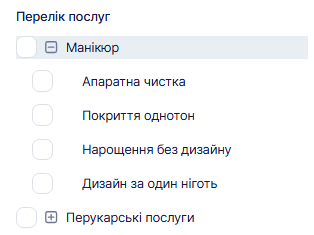
Вибір послуг
Вибір окремої послуги:
- Знайдіть потрібну послугу в списку
- Поставте галочку в чекбоксі навпроти назви послуги
- Обрані послуги відмічаються зеленим чекбоксом
Вибір групи послуг:
- Натисніть на чекбокс біля назви групи
- Автоматично обираються всі послуги в цій групі
- Для розгортання/згортання групи натисніть на іконку "+"
Скасування вибору:
- Зніміть галочку з чекбоксу для видалення послуги з переліку користувача
Збереження змін
- Після вибору всіх необхідних послуг натисніть "Зберегти зміни" (зелена кнопка)
- Для скасування змін натисніть "Скасувати"
Типи графіків
Система підтримує різні типи графіків роботи:
1. Стандартний
- Фіксований щотижневий розклад
- Однакові робочі дні та години кожного тижня
- Підходить для регулярного режиму роботи
2. Місяць через місяць
- Чергування робочих та вихідних місяців
- Один місяць працює, наступний - вихідний
- Зручно для сезонної роботи
3. Тиждень через тиждень
- Чергування робочих та вихідних тижнів
- Один тиждень працює, наступний - вихідний
4. Індивідуальний графік
- Повністю налаштовується вручну
- Можливість встановити унікальний розклад для кожного дня
Видалення графіку користувача
⚠️ Увага: Видалення графіку - це важлива дія, яка впливає на можливість створення записів для даного користувача.
Процес видалення:
- Натисніть на іконку кошика в нижній частині картки
- Підтвердіть видалення у діалоговому вікні
- Графік буде видалено, користувач не матиме налаштованого розкладу
Що відбувається після видалення:
- Неможливо створювати нові записи до цього користувача
- Існуючі записи залишаються без змін
- Можна створити новий графік для відновлення роботи
Корисні поради
✅ Використовуйте функцію копіювання для швидкого налаштування графіку на кілька тижнів або місяців вперед
✅ Налаштовуйте перерви правильно - вони автоматично враховуються при створенні записів у журналі
✅ Призначайте тільки релевантні послуги кожному майстру для спрощення вибору при створенні записів
✅ Регулярно оновлюйте графіки при зміні робочого режиму або сезонних коригуваннях
✅ Використовуйте швидкі кнопки (Пн-Пт 9-18) для базового налаштування, а потім коригуйте деталі вручну
✅ Встановлюйте реалістичні перерви для забезпечення комфортної роботи майстрів
Часті питання
Чи можна мати різні графіки для різних тижнів місяця? Так, використовуйте функцію копіювання для налаштування кожного тижня окремо, або створіть індивідуальний тип графіку.
Що станеться з записами, якщо я змінюю графік? Існуючі записи залишаються без змін. Зміни графіку впливають тільки на можливість створення нових записів у журналі.
Чи можна призначити одну послугу кільком майстрам? Так, кожен майстер може мати будь-який набір послуг незалежно від інших користувачів.
Чи відображаються перерви у журналі записів? Так, перерви відображаються у журналі як окремі блоки, і на цей час не можна створювати записи клієнтів.
Підтримка
Якщо у вас виникли питання або проблеми з налаштуванням графіків користувачів, зверніться до адміністратора системи або технічної підтримки.
