Загальний огляд
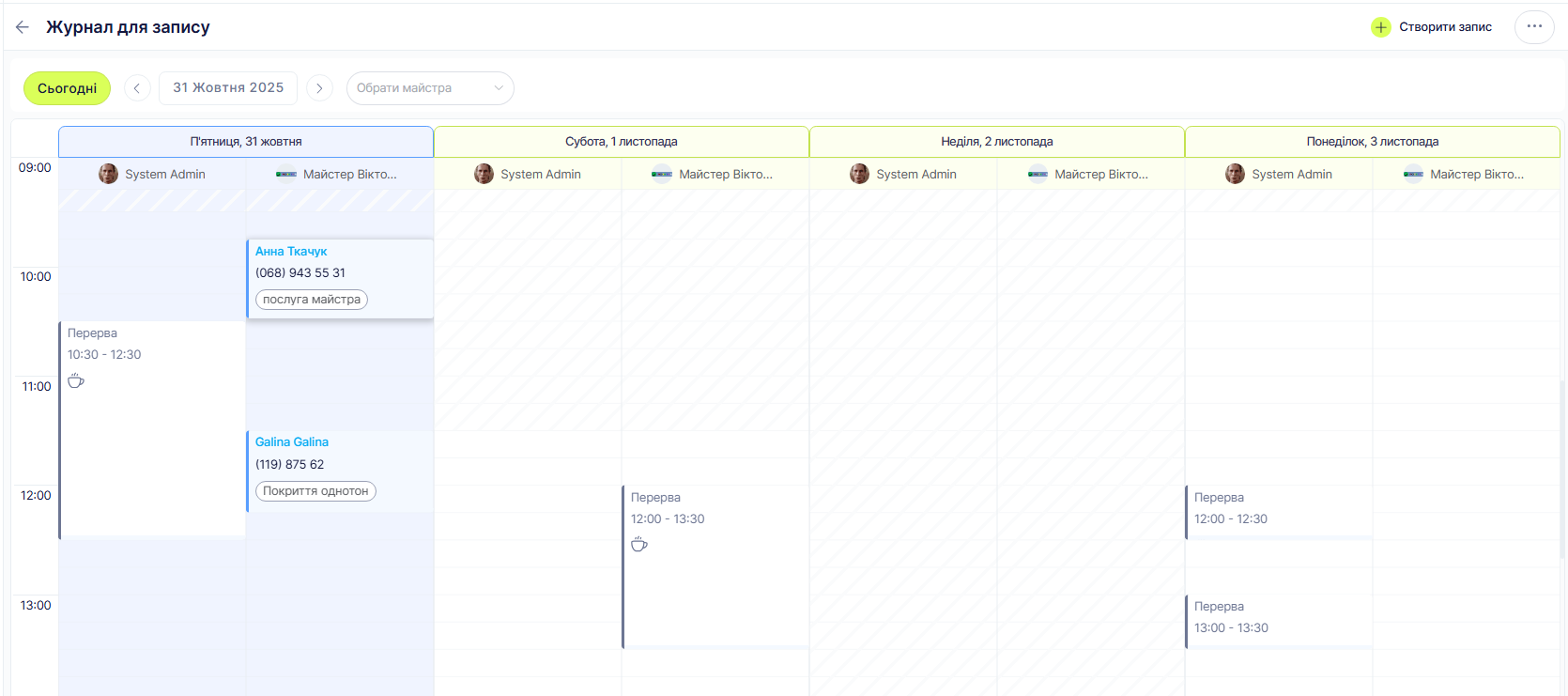
Журнал записів - це інструмент для управління розкладом роботи майстрів та записами клієнтів. Інтерфейс відображає денний розклад з погодинною сіткою, де можна бачити всі заплановані записи, перерви та вільні інтервали часу.
Навігація по журналу
Перегляд розкладу
- Формат відображення: денний вигляд з погодинною сіткою (з 00:00 до 24:00)
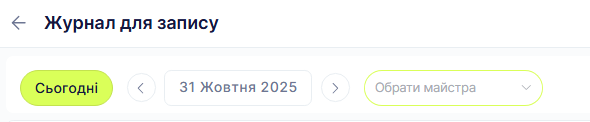
- Перемикання дат: використовуйте стрілки ліворуч/праворуч від дати або натисніть кнопку "Сьогодні" для швидкого повернення до поточної дати
- Колонки майстрів: кожен майстер має окрему колонку з його записами
Фільтрація записів
Доступні два типи фільтрів:
- За датою - оберіть потрібну дату для перегляду розкладу
- За майстром - виберіть конкретного майстра з випадаючого списку "Обрати майстра" для відображення лише його записів
Типи записів
У журналі відображаються два типи записів:
1. Запис клієнта
- Відображає ім'я та контактні дані клієнта
- Показує назву послуги/послуг
- Містить інформацію про час початку та завершення
- Має теги статусу (детальніше нижче)
2. Перерва
- Позначається спеціальною міткою
- Блокує час у розкладі майстра
- Показує часовий інтервал
- Не пов'язана з клієнтом чи послугами
Статуси записів
Кожен запис клієнта може мати один із трьох статусів:
- Запланований - запис створено, очікується візит клієнта
- Завершений - послуга надана, візит завершено
- Скасований - запис було скасовано
Статус відображається у вигляді кольорових тегів на картці запису.
Створення нового запису
Відкриття форми створення
- Натисніть кнопку "Створити запис" у верхній частині сторінки
- Або клікніть на вільний часовий інтервал у розкладі майстра
Заповнення форми
Основна інформація
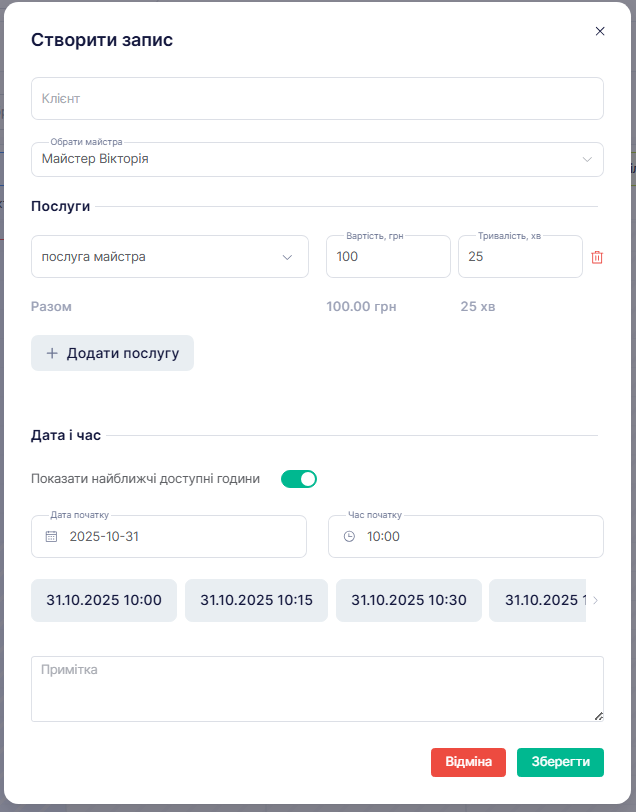
Клієнт (обов'язкове поле)
- Оберіть існуючого клієнта зі списку
- Або створіть нового клієнта
Майстер (обов'язкове поле)
- Виберіть майстра, який надаватиме послугу
- За замовчуванням може бути обраний майстер, на чий розклад ви клікнули
Послуги
Додавання послуг
- Натисніть кнопку "+ Додати послугу"
- Оберіть послугу зі списку попередньо налаштованих послуг користувача
- Вартість та тривалість підтягуються автоматично з налаштувань послуги
- Можна додати кілька послуг в один запис
- Для видалення послуги натисніть на хрестик біля неї
Відображення інформації про послуги:
- Назва послуги
- Вартість
- Тривалість
- Загальна сума відображається, якщо обрано кілька послуг
Дата і час
Вибір дати
- Оберіть дату через календар
- За замовчуванням встановлюється поточна дата або дата, на яку ви клікнули в журналі
Вибір часу
- Введіть час початку візіту вручну
- Або скористайтеся перемикачем "Показати найближчі доступні години"
Функція "Найближчі доступні години"
- При увімкненні відображає найближчі вільні часові слоти
- Враховує тривалість обраних послуг
- Показує варіанти у вигляді кнопок швидкого вибору
- Дозволяє швидко обрати оптимальний час без конфліктів у розкладі
Текстові примітки
- Необов'язкове поле для додаткової інформації
- Може містити побажання клієнта, особливі інструкції тощо
Збереження запису
- Перевірте всі введені дані
- Натисніть кнопку "Зберегти" (зелена кнопка)
- Для скасування створення натисніть "Відміна" (червона кнопка)
Після збереження запис відобразиться в журналі у відповідному часовому інтервалі.
Робота з існуючими записами
Перегляд інформації про запис
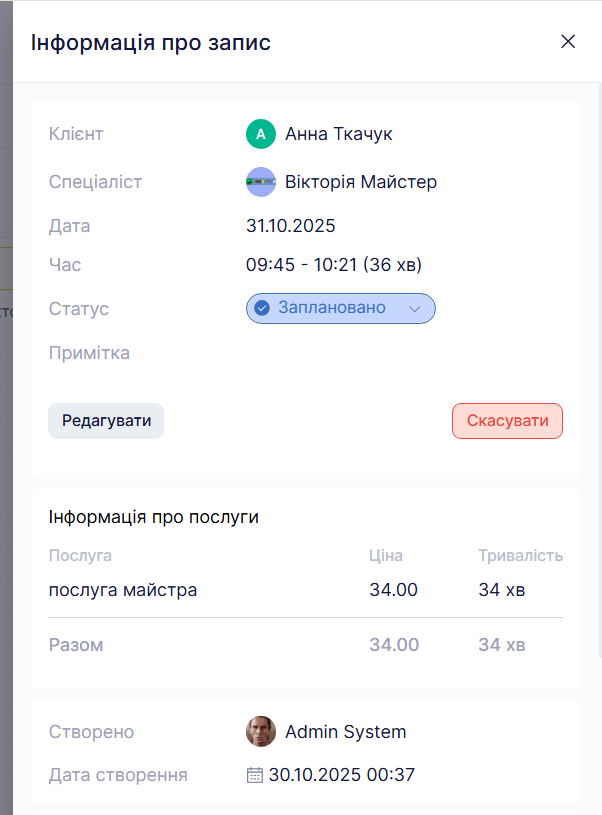
Клікніть на будь-який запис у журналі, щоб відкрити бічну панель з детальною інформацією:
Основна інформація:
- Майстер
- Дата візіту
- Час (початок - кінець) з загальною тривалістю
- Текстові примітки
Інформація про створення:
- Хто створив запис (ім'я адміністратора/користувача)
- Дата створення (якщо доступно)
Історія записів
У нижній частині бічної панелі відображається розділ "Історія записів", де фіксуються всі дії з записом:
- Зміна статусу (наприклад, зі "Запланований" на "Завершений")
- Редагування параметрів запису
- Інформація про час та автора змін
Якщо історія порожня, відображається повідомлення "Немає записів".
Доступні дії
Редагувати
- Натисніть кнопку "Редагувати" у бічній панелі
- Відкриється форма редагування зі всіма поточними даними
- Внесіть необхідні зміни
- Збережіть зміни
Скасувати
- Натисніть кнопку "Скасувати" у бічній панелі
- Підтвердіть скасування
- Статус запису зміниться на "Скасований"
- Запис залишиться в журналі, але буде відображатися з відповідним статусом
Відображення інформації в журналі
Картка запису містить:
- Ім'я та контактні дані клієнта (телефон)
- Назви послуг у вигляді тегів
- Статус (кольоровий тег)
- Іконка кружечки кави та часовий проміжок для перерв
Кольорове кодування:
Записи можуть мати різне кольорове оформлення залежно від:
- Статусу запису
- Типу запису (клієнт/перерва)
Корисні поради
✅ Використовуйте функцію "Найближчі доступні години" для швидкого пошуку вільного часу
✅ Додавайте примітки до записів для збереження важливої інформації про побажання клієнта
✅ Регулярно перевіряйте історію записів для відстеження змін та комунікації в команді
✅ Використовуйте статус "Завершений" після надання послуги для коректного обліку
✅ Створюйте перерви для блокування часу на обід, відпочинок або адміністративні справи
Часті питання
Чи можна видалити запис? Система передбачає видалення записів. Рекомендуємо, замість видалення використовувати статус "Скасований", щоб зберегти історію роботи.
Як переглянути робочий розклад спеціаліста на тиждень? Для перегляду розкладу перейдіть у відповідний розділ та використвуйте перемикач на календарі.
Що станеться, якщо створити запис на зайнятий час? Система дозволяє створювати записи з накладанням часу. Рекомендується перевіряти доступність майстра перед створенням запису або використовувати функцію "Найближчі доступні години".
Підтримка
Якщо у вас виникли питання або проблеми з роботою журналу записів, зверніться до адміністратора системи або технічної підтримки.
