Функціонал "Свої заявки" дозволяє налаштовувати форми для збору заявок з сайту та інших джерел і автоматично направляти усі звернення у CRM систему.
Доступні два типи віджетів:
- Посилання - відкриває окреме вікно з налаштованою формою
- Вбудований - форма, розміщена безпосередньо на сторінці сайту під відповідною кнопкою
❗ Важливо: Для коректного відображення та функціонування віджета з типом "вбудований" необхідний доступ до коду вашого сайту та розміщення даних з системи у <body> сайту/сторінки.
Крок 1: Налаштування форми віджета
Для проведення налаштувань потрібно перейти у розділ "Заявки з сайту" в бічному меню → "Налаштування" - "Створити віджет" ( справа над таблицею)
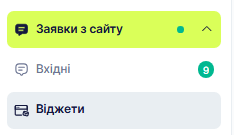
Перший розділ - "Обробка заявок", відповідає за основні налаштування віджету і дає змогу задати наступні дані:
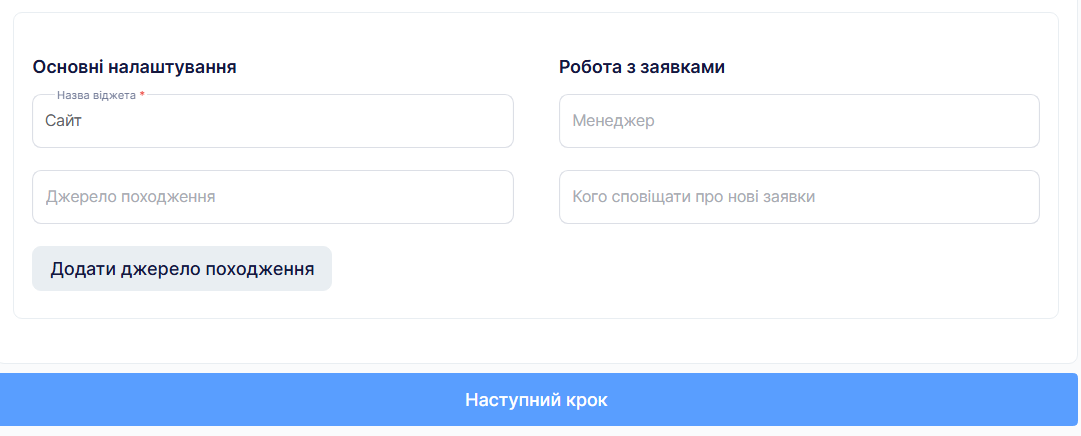
Основні налаштування:
- Назва віджета - тут потрібно ввести зрозумілу назву для внутрішнього використання, це поле є обов'язковим до заповнення при створення віджета
- Джерело походження - можливість вказати джерело для ідентифікації заявок також вказане джерело походження буде присвоюватись клієнту, якщо він створюється з заявки.
- Додати джерело походження - можливість додавання нових джерел для подальшого використання у налаштуваннях віджета
Робота з заявками:
- Менеджер - можливість призначити відповідального менеджера для обробки заявок
- Кого сповіщати про нові заявки - налаштуйте сповіщення для команди, оберіть користувачів, які отримуватимуть email-сповіщення з усією інформацією форми.
Після налаштування цих параметрів натисніть "Наступний крок" для переходу до налаштування зовнішнього вигляду форми та отримання даних для її розміщення.
Крок 2: Налаштування полів та зовнішнього вигляду
В наступному розділі в першу чергу необхідно обрати тип віджета:
Тип віджета

Вбудований (для додавання на сайт) - форма розміщується на сторінці твого сайту , відкривається при натисканні на кнопку поверх основного вікна ( модальне вікно)
Посилання (заповнення форми за прямим посиланням) - посилання, при переході за яким відкривається окрема сторінка з формою відправлення заявки
Налаштування контенту
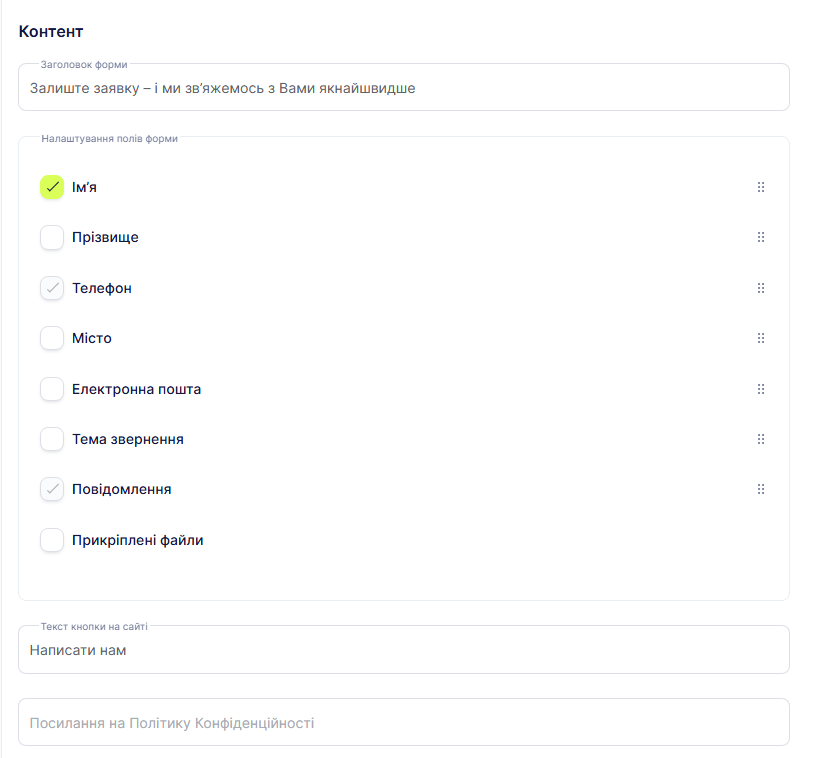
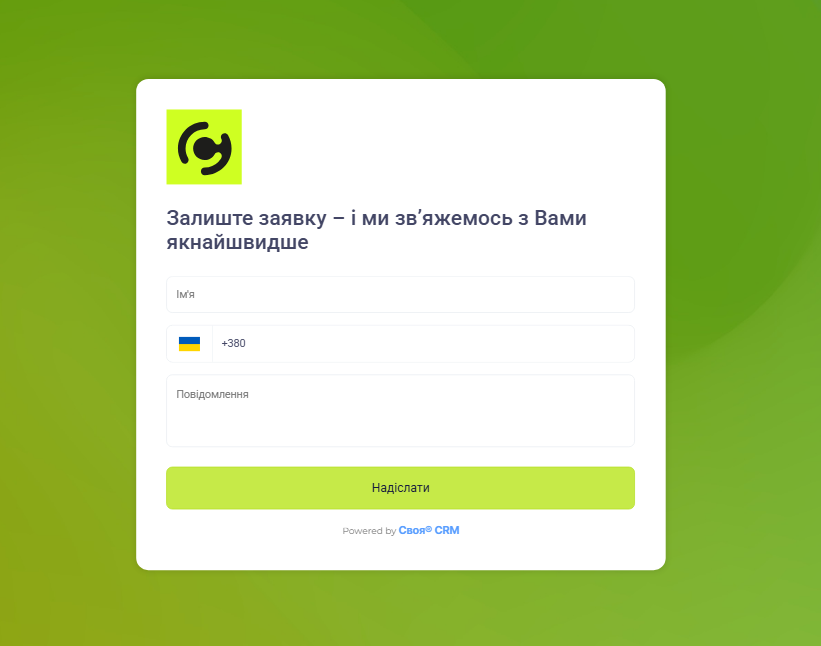
Заголовок форми - введи текст, який буде відображатися як заголовок форми (за замовчуванням: "Залиште заявку – і ми зв'яжемось з Вами якнайшвидше")
Налаштування полів форми - обери необхідні поля для збору інформації та налаштуй необхідну порядковість відображення:
✅ Ім'я - рекомендоване поле
✅ Прізвище - додаткове поле
✅ Електронна пошта - обов'язкове поле (альтернатива телефону)
⚪ Телефон - обов'язкове поле (альтернатива email)
✅ Місто - додаткове поле
✅ Тема звернення - рекомендоване поле
⚪ Повідомлення - текстове поле для деталей
✅ Прикріплені файли - можливість завантаження файлів
❗ Обирай прізвище, ім'я та номер телефону або email для створення картки клієнта при отриманні заявки
Текст кнопки на сайті - налаштуй текст кнопки (за замовчуванням: "Написати нам")
* використовується для типу віджета "Вбудований"
Посилання на Політику Конфіденційності - додай посилання на відповідну сторінку сайту.
Налаштування зовнішнього вигляду
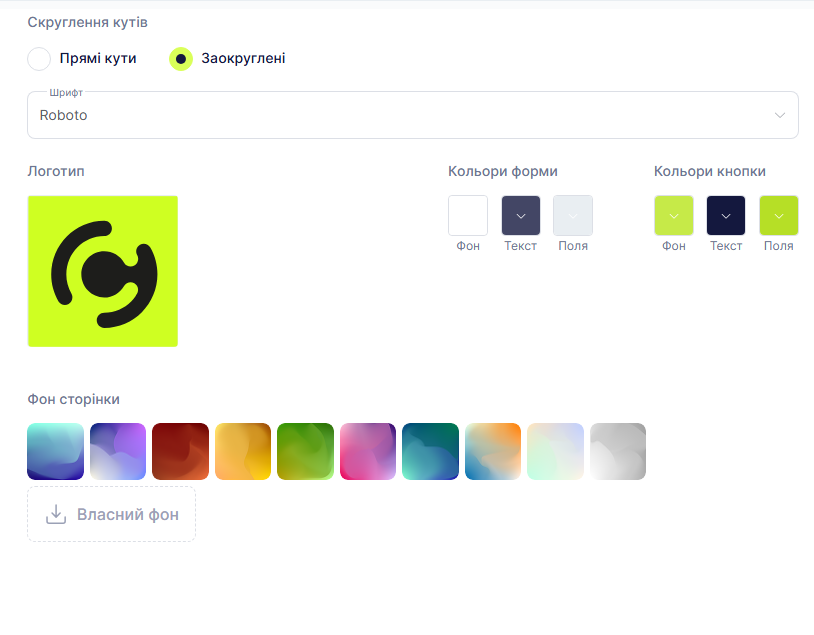
Вигляд форми:
- Скруглення кутів - обери стиль (Прямі кути / Заокруглені)
- Шрифт - налаштуй шрифт форми (за замовчуванням: Roboto)
- Логотип - можливість завантажити власний логотип
Кольори форми та кнопки:
- Налаштуй колір фону, тексту та полів форми
- Обери колір фону з готової палітри або завантаж власний фон
Попередній перегляд:
В наступному блоці можна ознайомитись з виглядом налаштованої форми та відправити тестовий запит.
Крок 3: Розміщення форми збору заявок:
Тип віджета "Посилання"
Крок 1: Копіювання посилання
- Зліва відображається згенероване посилання. Натисни "Копіювати"
Крок 2: Оприлюднюй посилання
- Додай посилання в соцмережі та інші ресурси, або передай клієнту для заповнення
*рекомендовано обирати ресурс, вказаний в полі "джерело походження" при створенні віджета - Відправлені заявки з'являться в системі в розділі "Заявки"
- постилання можна розміщувати під відповідними кнопками сайту, якщо доступу до редагування коду немає
Тип віджета "Вбудований"
Для цього типу потрібно розмістити два елементи:
- Скрипт для запуску віджета
- Код для розміщення кнопки на сайт
Крок 1: Додавання скрипту до HTML-коду
Скопіюй згенерований скрипт (див. "Скрипт для запуску віджета"), увійди у код свого веб-сайту або системи управління контентом (CMS), такої як WordPress, Joomla тощо. Знайди місце, куди хочеш вставити скрипт.
💡Куди вставити скрипт: У розділ <head> або перед закриваючим тегом </body> на тих сторінках, де потрібно відображати віджет.
Крок 2: Додавання кнопки
Скопіюй код із поля "Код для розміщення кнопки на сайт".
💡Куди вставити кнопку: Встав цей код у тому місці на сторінці, де хочеш, щоб з'явилася кнопка для виклику форми заявки.
Крок 3: Збереження та оновлення
Збережіть зміни в HTML-коді твого веб-сайту.
Як додати ще одну форму для заявок на сайт?
Крок 1: Створи новий віджет у системі
• Створи віджет для ще одної форми заявок - кожна форма заявки може мати окремі налаштування (зовнішній вигляд, тексти, кольори, призначення тощо).
• Після створення система згенерує для тебе код кнопки, яка відкриває цю форму, та загальний скрипт для запуску.
Крок 2: Додай кнопку на сайт
• Щоб нова форма з'явилась на сайті, скопіюй код кнопки, який згенерувала система.
• Встав цей код у те місце сторінки, де хочеш бачити кнопку для відкриття нової форми заявки.
❗Зверни увагу:
Загальний скрипт для запуску віджетів вставляється на сайт лише один раз.
Якщо він уже є (наприклад, у розділі <head> або перед </body>), повторно його додавати не потрібно.
Після цього всі нові кнопки, які ти вставиш на сайт, автоматично будуть працювати і відкривати відповідні форми зі своїми налаштуваннями.
Схеми встановлення для популярних CMS
*рекомендуємо залучити технічного спеціаліста
Схеми самостійного встановлення на сайт:
WordPress
WIX
Joomla
Перевірка роботи віджета
Після встановлення віджет готовий до використання:
Віджет типу "Посилання"
- Форма відображається в окремому вікні після переходу за посиланням
- Клієнт заповнює поля та натискає кнопку відправки
- Після відправки з'являється повідомлення про успішне надсилання
Віджет типу "Вбудований"
- На сайті з'являється кнопка (наприклад, "Напишіть нам")
- При натисканні відкривається модальне вікно з формою
- Після заповнення клієнт бачить підтвердження відправлення
Налагодження проблем
Якщо віджет не відображається або не працює:
- Перевір розміщення коду - код скрипта запуску віджета має бути у <body> сторінки
- Перевір конфлікти з іншими скриптами - віджет може конфліктувати з іншими JavaScript бібліотеками
- Перевір налаштування безпеки - деякі сайти можуть блокувати зовнішні скрипти
- Звернись до технічного спеціаліста - для вирішення складних технічних питань
Після успішного встановлення всі заявки, надіслані через віджет, автоматично потрапляють у CRM систему для подальшого опрацювання.
Огляд створених віджетів
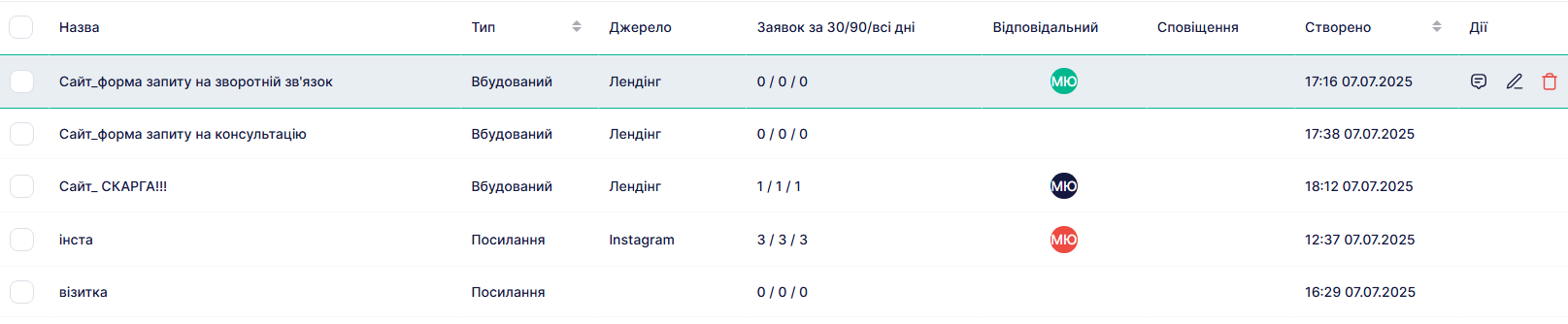
Після створення віджетів вони відображаються у таблиці з наступними колонками:
Структура таблиці
Назва - назва віджета, задана при створенні для внутрішнього використання
Тип - тип віджета:
- Вбудований - форма, розміщена безпосередньо на сторінці сайту під відповідною кнопкою
- Посилання - відкриває окреме вікно з налаштованою формою
Джерело - джерело походження заявок, вказане при налаштуванні віджета (наприклад, Instagram, сайт тощо)
Заявок за 30/90/всі дні - статистика кількості отриманих заявок через цей віджет за різні періоди (30 днів / 90 днів / весь час)
Відповідальний - менеджер, призначений для обробки заявок з цього віджета (відображається аватар користувача)
Сповіщення - показує, чи налаштовані email-сповіщення для отримання нових заявок
Створено - дата та час створення віджета
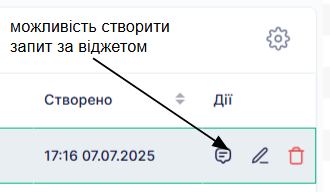
Дії - можливість редагування , видалення віджета та створення запиту за цим віджетом
Керування віджетами
- Створити віджет - кнопка для створення нового віджета (зелена кнопка "+" у верхньому правому куті)
- Налаштування вигляду таблиці - можливість задати налаштуванні відображення таблиці
- Сортування - сортування за датою створення та типом віджету
Якщо в процесі налаштування чи підключення віджету виникають питання - завжди можна звернутися до технічної підтримки Своя® CRM для їх вирішення❤️
